
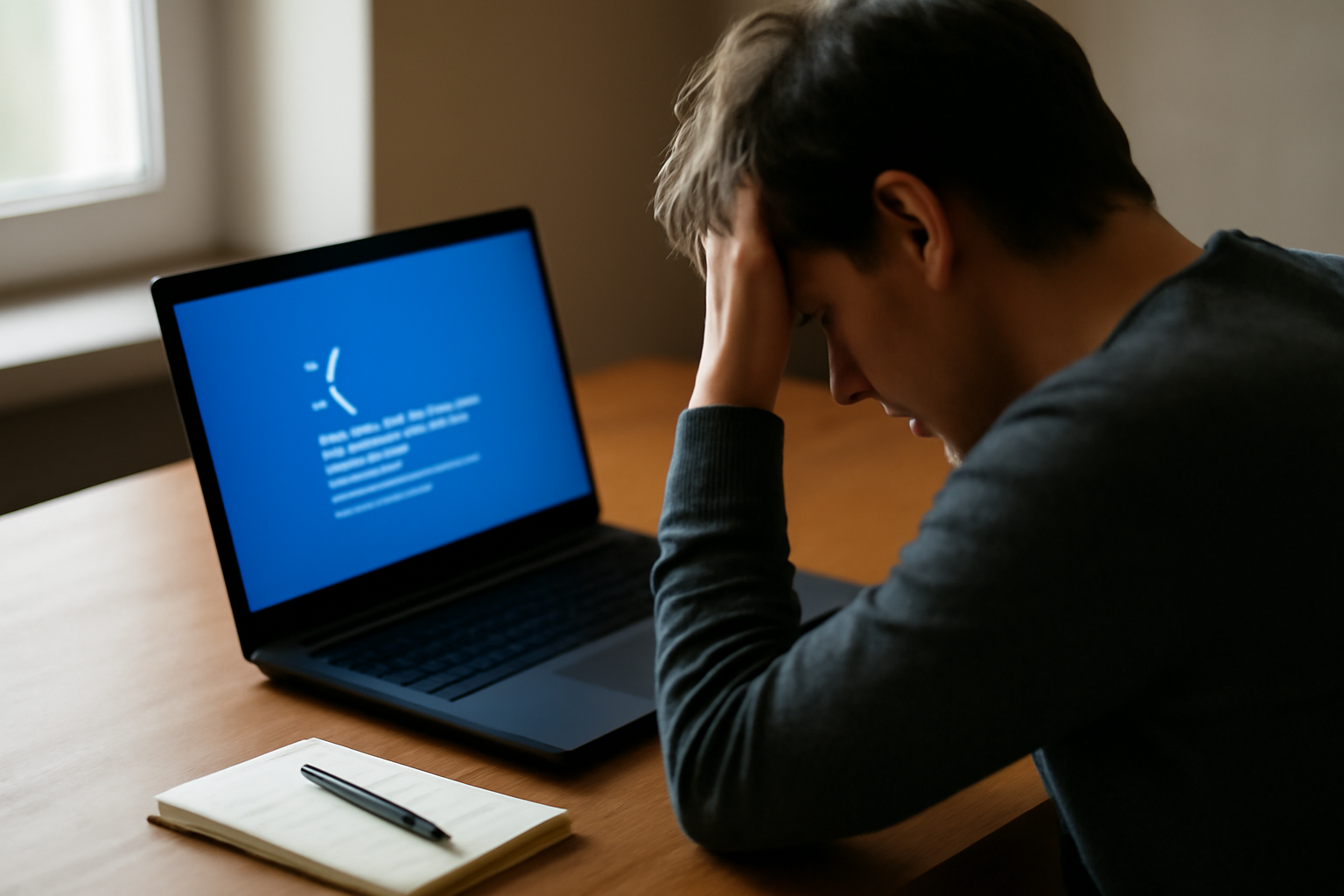
Baru saja mengetik laporan panjang, tiba-tiba layar laptop menghitam dan menyala lagi dengan sendirinya. Pekerjaan yang belum disimpan hilang. Kalau ini terjadi berulang, masalahnya bukan gangguan sesaat. Ada beberapa penyebab umum yang perlu diperiksa satu per satu, mulai dari suhu panas hingga pengaturan sistem yang salah.
Apa yang Biasanya Membuat Laptop Restart Sendiri?
Restart mendadak umumnya berasal dari sistem proteksi. Hardware atau Windows mendeteksi kondisi berbahaya lalu memaksa perangkat mati dan menyala ulang untuk mencegah kerusakan lebih lanjut. Berikut penyebab yang paling sering ditemui.
- Overheat: suhu prosesor atau kartu grafis melewati batas aman.
- Driver tidak kompatibel: terutama driver chipset, VGA, atau perangkat USB.
- Catu daya atau baterai bermasalah: tegangan tidak stabil memicu restart.
- Pengaturan restart otomatis: Windows langsung memulai ulang saat terjadi error kritis.
- Malware atau file sistem rusak: sistem terganggu saat menjalankan proses penting.
Mencari tahu penyebabnya lebih dulu akan menghemat waktu. Coba langkah-langkah di bawah ini sebelum membongkar laptop.
1. Periksa Suhu dan Pendinginan
Sentuh bagian bawah laptop setelah dipakai beberapa saat. Jika terasa sangat panas atau kipas berbunyi kencang terus-menerus, overheat patut dicurigai. Debu yang menumpuk di ventilasi menghambat aliran udara. Bersihkan area sekitar kipas dengan kuas halus atau semprotan udara kering. Letakkan laptop di permukaan datar dan keras, bukan di atas kasur atau bantal yang menutup lubang udara.
Untuk memantau suhu, gunakan aplikasi pemantau suhu ringan. Jika suhu prosesor sering berada di atas 90 derajat Celsius saat tugas ringan, kemungkinan thermal paste sudah mengering dan perlu diganti oleh teknisi.
2. Matikan Restart Otomatis Saat Error
Windows punya pengaturan yang membuat sistem langsung restart ketika terjadi crash. Mematikan opsi ini akan mengubah perilaku laptop: layar biru muncul dan pesan error bisa dibaca, sehingga penyebabnya lebih mudah dilacak.
- Buka System Properties melalui pencarian di Start Menu, atau tekan
Win + Rlalu ketiksysdm.cpl. - Pilih tab Advanced, lalu klik Settings di bagian Startup and Recovery.
- Hilangkan centang pada Automatically restart.
- Klik OK untuk menyimpan perubahan.
Setelah pengaturan ini diubah, perhatikan kode error yang muncul saat laptop bermasalah. Catat kodenya dan cari referensinya. Langkah ini sering mengarah langsung ke akar masalah.
3. Periksa Driver dan Pembaruan Windows
Driver yang tidak cocok dengan versi Windows bisa memicu restart, terutama setelah pembaruan besar. Buka Device Manager dan cari perangkat dengan tanda seru kuning. Perbarui driver dari situs resmi produsen laptop, bukan dari sumber tidak dikenal.
Jalankan juga Windows Update untuk memastikan sistem memiliki patch terbaru. Jika restart mulai terjadi tepat setelah update tertentu, gunakan fitur Roll Back Driver di Device Manager untuk kembali ke versi sebelumnya. Sementara itu, jika laptop sama sekali tidak mau menyala, langkah awal yang berbeda perlu dilakukan seperti pada panduan cara menyalakan komputer yang tidak mau hidup.
4. Uji Daya dan Baterai
Adaptor daya yang longgar atau kabel yang mulai rusak bisa menyebabkan tegangan turun-naik. Coba lepas baterai jika model laptop memungkinkan, lalu nyalakan hanya dengan adaptor. Jika restart berhenti, baterai atau sirkuit pengisiannya perlu diperiksa.
Untuk laptop dengan baterai tanam, perhatikan apakah restart terjadi saat baterai di bawah persentase tertentu. Perilaku seperti itu mengindikasikan baterai sudah lemah dan tidak mampu menyuplai daya puncak.
5. Jalankan Pemeriksaan Sistem
File sistem yang rusak dapat membuat Windows crash. Buka Command Prompt sebagai administrator, lalu jalankan perintah berikut satu per satu.
sfc /scannow
dism /online /cleanup-image /restorehealth
Proses ini bisa memakan waktu. Setelah selesai, restart manual dan pantau apakah masalah berulang. Skrip malware juga bisa mengganggu stabilitas, jadi jalankan pemindaian penuh dengan Windows Security atau antivirus tepercaya.
6. Cek Memori dan Disk
RAM yang bermasalah sering menyebabkan restart acak tanpa pola yang jelas. Windows menyediakan alat Windows Memory Diagnostic yang bisa dijalankan dari menu Start. Untuk disk, gunakan perintah chkdsk /f di Command Prompt. Jika muncul laporan bad sector, segera cadangkan data penting sebelum disk benar-benar gagal.
7. Bersihkan Startup dan Aplikasi Bermasalah
Aplikasi yang berjalan otomatis saat startup terkadang bentrok dengan sistem. Buka Task Manager, masuk ke tab Startup, lalu nonaktifkan aplikasi yang tidak diperlukan. Cara ini juga mempercepat proses booting.
Jika kamu sedang mengerjakan proyek web dan laptop mulai tidak stabil, simpan pekerjaan secara berkala. Sambil menunggu masalah teratasi, luangkan waktu mempelajari hal lain yang tidak membebani sistem, misalnya 7 langkah belajar CSS Flexbox untuk layout web atau menyiapkan ekstensi VS Code untuk pemula PHP di perangkat lain.
Kapan Harus ke Teknisi?
Jika semua langkah di atas sudah dicoba dan restart masih terjadi, kemungkinan ada kerusakan hardware seperti VRM, kapasitor, atau port daya. Hentikan pemakaian agar kerusakan tidak meluas. Teknisi dapat melakukan pengukuran tegangan dan pengecekan komponen yang tidak bisa dilakukan hanya dengan perangkat lunak.
Mengatasi laptop yang sering restart sendiri membutuhkan kesabaran karena penyebabnya bisa lebih dari satu. Mulai dari pendinginan, pengaturan sistem, driver, daya, hingga pemeriksaan memori dan disk. Catat setiap perubahan yang dilakukan agar kamu tahu langkah mana yang berhasil.
Pertanyaan yang Sering Diajukan
Apakah restart sendiri bisa disebabkan oleh virus?
Bisa. Malware tertentu mengganggu proses sistem dan memicu crash. Jalankan pemindaian penuh dengan antivirus dan Windows Security. Jika perlu, gunakan mode aman untuk memeriksa lebih lanjut.
Berapa suhu normal prosesor laptop?
Saat tugas ringan, suhu umumnya berkisar antara 40 hingga 60 derajat Celsius. Saat beban berat, suhu bisa naik lebih tinggi. Jika sering melewati 90 derajat Celsius, pendinginan perlu diperiksa.
Apakah memperbarui BIOS aman?
Pembaruan BIOS dapat memperbaiki bug yang menyebabkan restart, tetapi risikonya ada jika listrik padam saat proses berlangsung. Pastikan baterai terisi penuh dan adaptor terpasang sebelum memulai. Ikuti petunjuk resmi dari produsen laptop.