
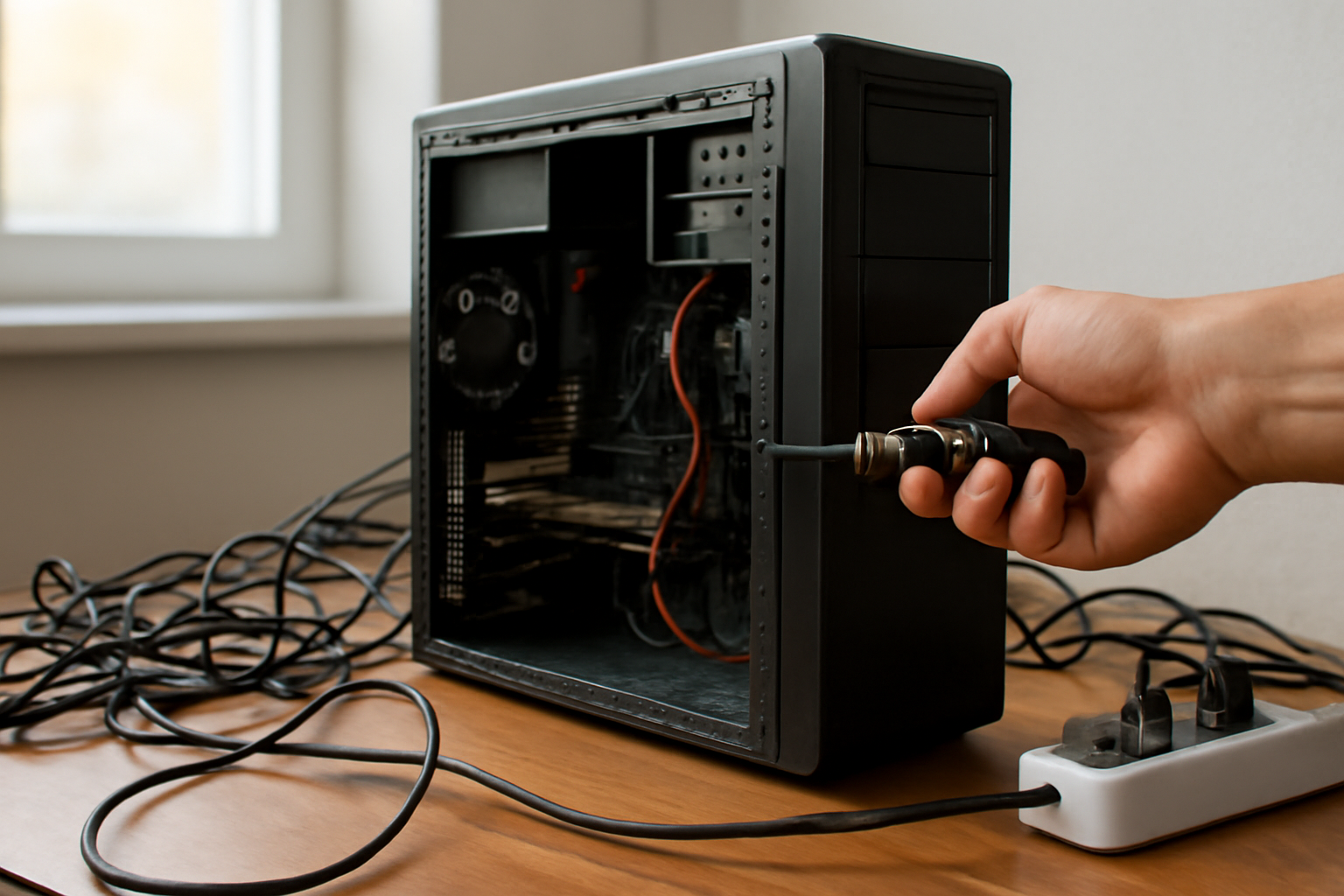
Kamu menekan tombol power, tapi tidak ada lampu, kipas, atau suara apa pun dari casing. Kondisi ini berbeda dari komputer yang menyala tapi layarnya gelap. Kalau perangkat benar-benar mati total, masalahnya hampir selalu ada di aliran daya, tombol power, atau komponen yang gagal mengirim sinyal ke motherboard. Ikuti pemeriksaan berikut dari yang paling mudah sebelum memutuskan bongkar casing atau bawa ke servis.
Mulai dari stopkontak dan kabel daya
Sebelum menyentuh apa pun di dalam casing, pastikan sumber listriknya memang mengalir. Colok perangkat lain ke stopkontak yang sama untuk memastikan tidak ada masalah di jalur listrik rumah. Kalau stopkontak memakai sakelar, cek posisinya.
Periksa kabel daya dari ujung ke ujung. Kabel yang tertekuk keras di dekat konektor kadang putus di dalam tanpa terlihat dari luar. Coba kabel cadangan kalau ada. Untuk pengguna laptop, lepaskan adaptor dan coba nyalakan hanya dengan baterai, lalu sebaliknya.
Di belakang casing biasanya ada sakelar kecil bertuliskan I dan O. Posisi I berarti daya masuk. Banyak orang melewatkan sakelar ini setelah komputer dipindah atau dibersihkan.
Cek tombol power di casing
Tombol power yang sudah lama dipakai bisa macet atau kabelnya lepas dari pin di motherboard. Coba tekan dengan tempo lebih tegas dan tahan sekitar dua detik. Kalau tidak ada reaksi, buka panel samping casing dan cari kabel kecil berlabel PWR_SW atau POWER SW.
Lepas kabel itu dari pin, lalu sentuh kedua pin tersebut sebentar memakai obeng minus yang ujungnya logam. Cara ini meniru sinyal tombol power. Kalau komputer menyala, berarti tombol atau kabelnya yang bermasalah, bukan motherboard.
Perhatikan lampu dan suara saat ditekan
Saat menekan tombol, perhatikan tiga hal: lampu indikator di depan casing, putaran kipas power supply, dan bunyi beep dari speaker internal. Reaksi yang muncul menentukan langkah berikutnya.
- Tidak ada reaksi sama sekali: curigai kabel daya, sakelar di belakang, atau power supply.
- Kipas berputar sebentar lalu mati: kemungkinan power supply kelebihan beban atau ada korsleting di komponen lain.
- Lampu menyala, kipas berputar, layar gelap: masalah ada di jalur tampilan, bukan daya.
- Beep berulang dengan pola tertentu: catat jumlah dan panjang pendeknya, karena itu kode dari motherboard.
Uji power supply dengan cara sederhana
Power supply yang rusak tidak selalu mengeluarkan bau gosong. Kalau kamu punya unit cadangan dengan konektor 24 pin yang sama, tukar sementara dan coba nyalakan. Ini cara tercepat memastikan apakah masalahnya ada di sana.
Kalau tidak ada cadangan, lepaskan semua kabel dari power supply ke komponen lain, lalu colok kembali satu per satu. Mulai dari motherboard dan kabel CPU, kemudian tambahkan kabel hard disk dan perangkat lain. Kalau komputer menyala normal setelah salah satu kabel dilepas, komponen pemakai kabel itu yang bermasalah.
Bersihkan debu dan periksa kontak komponen
Debu yang menumpuk di kipas dan heatsink bisa membuat komputer mati otomatis karena perlindungan suhu. Lepaskan kabel daya sebelum membersihkan. Semprotkan udara bertekanan pendek-pendek ke arah kipas, jangan diputar dengan jari.
Sekalian cabut dan pasang kembali RAM serta kabel 24 pin. Kontak yang kotor atau longgar cukup sering menyebabkan komputer gagal menyala. Gosok ujung RAM dengan penghapus pensil bersih, lalu masukkan kembali sampai kedua kait di ujung slot mengunci.
Kalau setelah semua pemeriksaan komputer tetap diam, kemungkinan kerusakan ada di motherboard atau power supply. Dua komponen itu butuh alat ukur dan pengalaman untuk diganti sendiri.
Kapan sebaiknya berhenti dan bawa ke teknisi
Batasi sendiri langkah bongkar casing kalau perangkat masih dalam masa garansi. Membuka segel bisa membatalkan klaim. Untuk komputer kantor atau perangkat yang menyimpan data kerja, hentikan percobaan setelah pemeriksaan kabel dan tombol, lalu serahkan ke teknisi agar data tetap aman.
Kalau kamu mendengar bunyi mendesis atau mencium bau hangus dari power supply, langsung lepaskan kabel daya. Jangan coba menyalakan ulang sebelum komponen itu diperiksa.
Ringkasan
Komputer yang tidak mau hidup umumnya bisa dilacak dari stopkontak, kabel daya, sakelar belakang casing, sampai tombol power. Kalau listrik dan tombol sudah dipastikan berfungsi, uji power supply dan kebersihan komponen. Kalau tetap tidak ada reaksi, kerusakan berada di komponen yang perlu penggantian.
Pertanyaan yang Sering Diajukan
Apa bedanya komputer tidak menyala dengan layar gelap?
Komputer tidak menyala berarti tidak ada lampu, kipas, atau suara apa pun saat tombol power ditekan. Layar gelap masih memperlihatkan tanda aktivitas seperti lampu indikator menyala dan kipas berputar, jadi masalahnya ada di jalur tampilan atau kartu grafis.
Bisakah baterai CMOS yang habis membuat komputer tidak menyala?
Baterai CMOS habis biasanya membuat waktu dan pengaturan BIOS kembali ke bawaan setiap kali komputer dimatikan. Perangkat tetap bisa menyala. Jadi kalau komputer benar-benar diam total, penyebabnya bukan baterai CMOS.
Apakah saya bisa menyalakan komputer dengan obeng?
Bisa, dengan menyentuhkan ujung obeng logam ke dua pin PWR_SW di motherboard saat kabel daya sudah terpasang. Lakukan hanya untuk menguji tombol power dan pastikan obeng tidak menyentuh komponen lain di sekitarnya. Matikan kabel daya lagi setelah pengujian.