
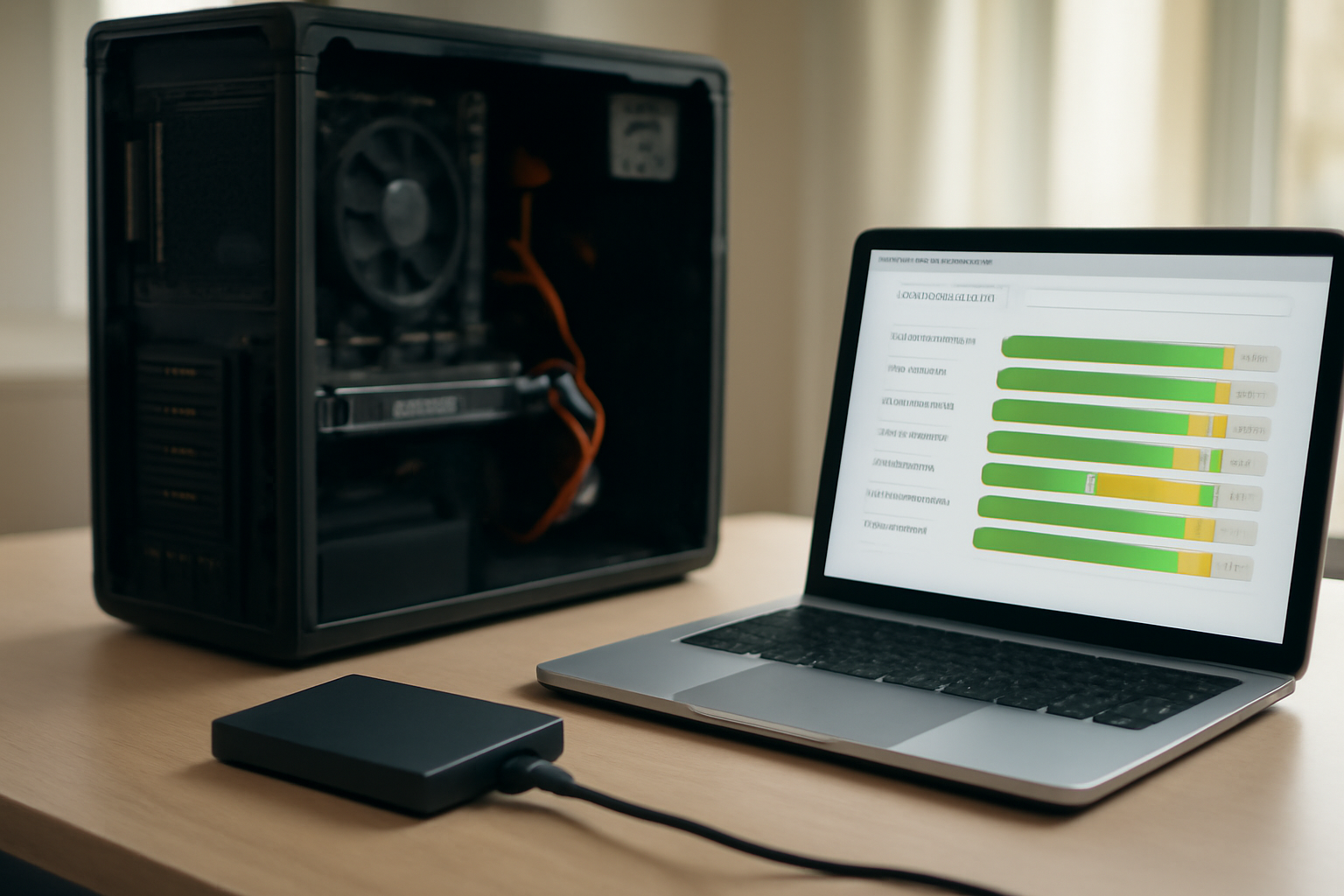
Laptop terasa lambat saat membuka folder berisi foto, kadang muncul bunyi klik halus dari dalam casing, dan Windows sesekali gagal menyimpan file. Gejala seperti ini sering diabaikan sampai sistem benar-benar tidak mau booting. Cara memeriksa kesehatan hard disk di Windows bisa dilakukan dengan alat bawaan tanpa perlu membongkar perangkat. Hasilnya memberi gambaran apakah disk masih layak dipakai atau perlu segera diganti.
Pemeriksaan sebaiknya dilakukan berkala, terutama pada perangkat berusia lebih dari tiga tahun atau yang sering dipakai menulis data besar. Siapkan waktu sekitar 15 menit karena beberapa alat perlu membaca seluruh permukaan disk.
1. Cek status dasar lewat Settings dan Storage
Windows menyimpan ringkasan kondisi drive di menu Storage. Buka Settings > System > Storage > Advanced storage settings > Disks & volumes, lalu klik panah di samping nama disk. Di sana terlihat jenis disk, kapasitas, dan status singkat. Menu ini tidak memberi diagnosis mendalam, tetapi cukup untuk mengetahui apakah Windows mengenali disk dengan normal atau ada peringatan.
Kalau status menampilkan tanda peringatan, jangan tunda pemeriksaan lanjutan. Salin data yang masih bisa diselamatkan ke drive eksternal sebelum disk makin sering gagal membaca.
2. Jalankan alat pemeriksaan bawaan lewat Command Prompt
Windows punya alat chkdsk yang bisa memeriksa struktur file dan mencari bad sector. Buka Command Prompt sebagai administrator, lalu jalankan perintah berikut:
chkdsk C: /scanPerintah dengan opsi /scan berjalan tanpa mengunci drive, jadi kamu masih bisa memakai komputer selama proses berlangsung. Untuk pemeriksaan yang lebih menyeluruh dan memperbaiki kesalahan, gunakan chkdsk C: /f dan setujui penjadwalan pemeriksaan saat restart berikutnya. Proses ini bisa memakan waktu lama pada disk berkapasitas besar.
3. Baca data SMART dengan wmic atau PowerShell
Sebagian besar disk modern mendukung teknologi SMART yang mencatat kondisi internal secara mandiri. Windows bisa membacanya lewat PowerShell tanpa aplikasi tambahan. Jalankan perintah ini:
Get-PhysicalDisk | Select-Object FriendlyName, MediaType, HealthStatus, OperationalStatusKolom HealthStatus biasanya menampilkan nilai Healthy, Warning, atau Unhealthy. Status Warning berarti disk masih bekerja tetapi sudah menunjukkan gejala penurunan. Segera cadangkan data penting dan pertimbangkan penggantian dalam waktu dekat.
4. Pakai aplikasi pembaca SMART untuk detail atribut
Data SMART mentah berisi puluhan atribut, dan tidak semuanya mudah dibaca lewat PowerShell. Aplikasi gratis seperti CrystalDiskInfo menampilkan status tiap atribut dengan label warna sehingga lebih cepat dipahami. Perhatikan beberapa angka berikut:
- Reallocated Sectors Count: jumlah sektor yang dialihkan karena rusak. Angka yang terus naik menandakan permukaan disk mulai bermasalah.
- Current Pending Sector Count: sektor yang menunggu proses pemetaan ulang. Nilai di atas nol sebaiknya dipantau.
- Power-On Hours: total jam pemakaian. Disk mekanis umumnya dirancang bertahan puluhan ribu jam, tetapi performa mulai menurun setelah bertahun-tahun dipakai.
- Temperature: suhu operasional. Disk yang sering bekerja di atas 50 derajat Celsius lebih rentan mengalami kegagalan.
Bandingkan hasil pemeriksaan hari ini dengan hasil sebulan lalu. Perubahan angka yang cepat lebih perlu diwaspadai daripada nilai tinggi yang stabil.
5. Uji kecepatan baca dan tulis secara berkala
Penurunan performa sering jadi tanda awal masalah disk. Salin file berukuran beberapa gigabyte ke dalam disk, lalu bandingkan kecepatannya dengan hasil pengujian sebelumnya. Kalau kecepatan tulis turun drastis padahal isi disk tidak penuh, kemungkinan ada sektor yang sulit dibaca dan memaksa head disk melakukan retry.
Jika disk sudah penuh, bersihkan dulu ruang penyimpanan sebelum menguji ulang. Cara menghapus file besar di Windows agar disk tidak penuh bisa membantu memastikan hasil pengujian tidak terpengaruh kapasitas yang sesak.
6. Perhatikan gejala fisik dan log peristiwa sistem
Hard disk mekanis yang mulai rusak sering mengeluarkan bunyi klik berulang atau suara berdecit. Matikan komputer jika bunyi itu muncul, lalu segera salin data. Selain suara, periksa Event Viewer di bagian Windows Logs > System dan cari entri dengan sumber disk atau Ntfs. Pesan error berulang soal bad block atau timeout menunjukkan disk sudah kesulitan membaca data.
Pada SSD, gejala fisik tidak terdengar karena tidak ada komponen bergerak. Pantau sisa umur tulis lewat atribut Total Host Writes dan Wear Leveling Count di aplikasi pembaca SMART.
7. Siapkan cadangan sebelum terlambat
Pemeriksaan kesehatan disk tidak ada gunanya kalau data tidak diamankan. Buat salinan ke drive eksternal atau layanan cloud untuk file dokumen, foto, dan proyek kerja. Untuk sistem operasi, buat image disk agar pemulihan tidak perlu instal ulang dari awal. Setelah cadangan aman, baru pertimbangkan mengganti disk yang berstatus Warning atau Unhealthy.
Kalau setelah penggantian disk komputer masih terasa lambat saat membuka aplikasi, masalahnya mungkin bukan di disk. Ada beberapa penyebab komputer lemot saat buka aplikasi berat yang perlu diperiksa, mulai dari memori yang penuh hingga proses latar belakang yang berjalan berlebihan. Bagi yang ingin menyusun jadwal pemeriksaan otomatis, Task Scheduler Windows bisa dipakai untuk menjalankan chkdsk atau skrip pembaca SMART secara berkala.
Bagi pembaca yang juga mengelola situs atau aplikasi web, kebiasaan memeriksa kesehatan penyimpanan berlaku sama di sisi server. Mencatat setiap langkah pemeriksaan juga berguna saat menangani masalah tampilan; contohnya saat mempelajari cara debug layout CSS yang menuntut pencatatan tiap perubahan. Di sisi backend, pemahaman tentang teknik menyimpan data sementara di PHP membantu merancang penyimpanan yang tidak membebani disk secara berlebihan.
Ringkasnya, periksa status disk lewat Settings, jalankan chkdsk, baca SMART dengan PowerShell atau aplikasi pembaca, lalu pantau kecepatan dan log peristiwa. Lakukan pencadangan sejak disk masih sehat, bukan setelah muncul peringatan.
Pertanyaan yang Sering Diajukan
Apakah status Healthy di SMART berarti disk pasti aman?
Tidak sepenuhnya. Status Healthy berarti disk belum melewati ambang batas peringatan pabrikan. Beberapa jenis kerusakan, misalnya pada kontroler atau kabel SATA, bisa terjadi tanpa mengubah status SMART. Karena itu, pemeriksaan berkala tetap perlu dilakukan.
Berapa sering sebaiknya memeriksa kesehatan hard disk?
Untuk komputer kerja sehari-hari, pemeriksaan ringan sebulan sekali sudah memadai. Perangkat berusia di atas tiga tahun sebaiknya diperiksa setiap dua minggu, terutama jika menyimpan data yang sulit dibuat ulang.
Apakah chkdsk bisa memperbaiki hard disk yang rusak?
chkdsk dapat memperbaiki kesalahan struktur file dan menandai sektor yang tidak bisa dibaca agar tidak dipakai lagi. Alat ini tidak memperbaiki kerusakan fisik pada piringan atau komponen mekanis. Jika muncul banyak bad sector, penggantian disk adalah jalan yang lebih aman.