
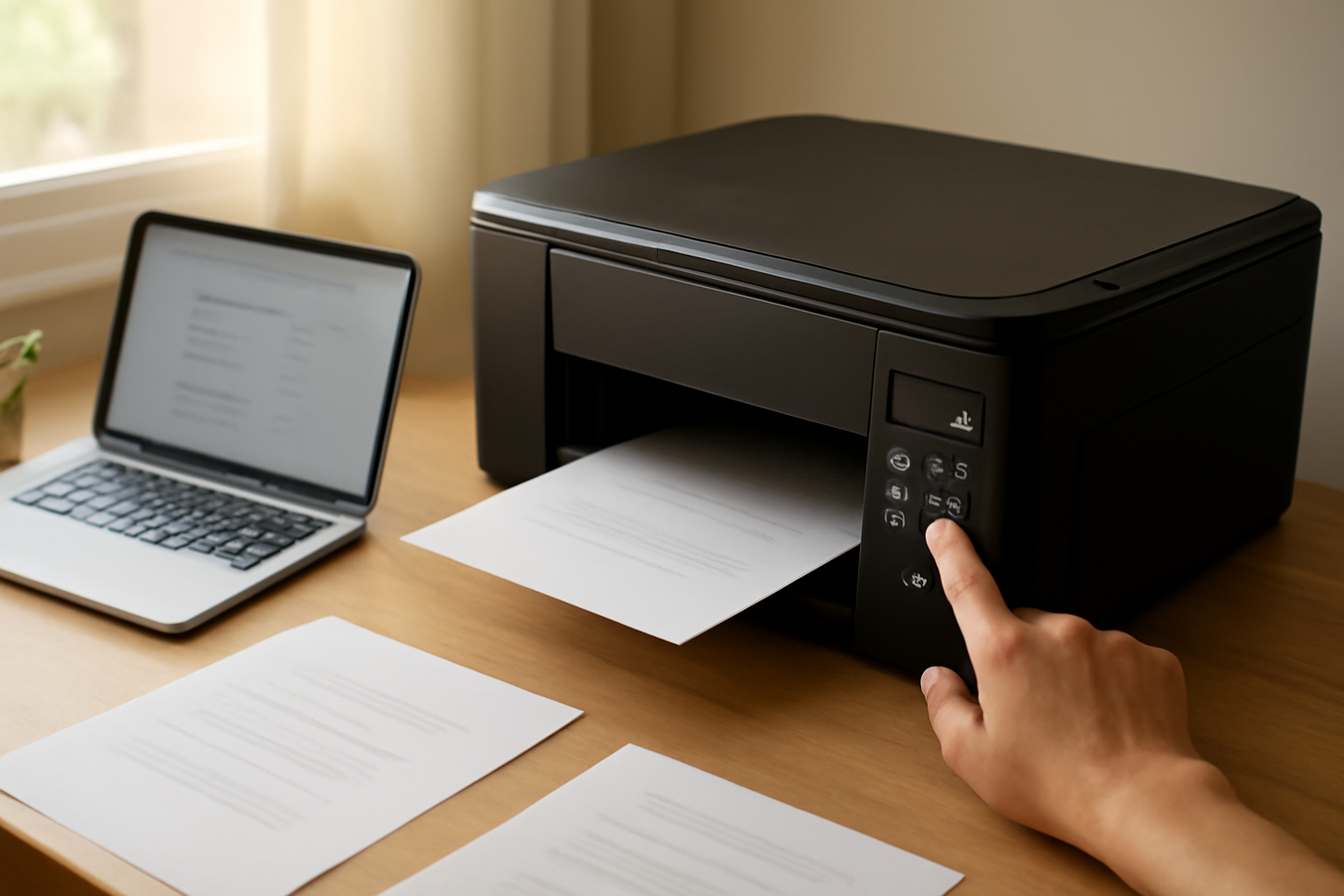
Dokumen sudah dikirim ke printer, tapi hasilnya kertas kosong atau karakter acak yang tidak terbaca. Sebelum membawa printer ke tempat servis, coba reset printer ke pengaturan pabrik di Windows. Proses ini mengembalikan konfigurasi jaringan, antrean, dan driver ke kondisi awal tanpa membongkar perangkat.
Ada dua sisi yang perlu dibereskan saat printer mulai berperilaku aneh: perangkatnya sendiri dan instalasi printer di Windows. Sering orang hanya membereskan satu sisi, lalu masalah yang sama muncul lagi beberapa hari kemudian.
Kapan Reset Printer Perlu Dilakukan
Reset bukan tindakan pertama untuk setiap masalah cetak. Kalau kertas macet atau tinta habis, pengaturan bukan penyebabnya. Tanda-tanda yang mengarah ke perlunya reset adalah:
- Antrean cetak macet dan tidak bisa dihapus lewat menu Printers & Scanners.
- Printer tetap mengeluarkan dokumen lama yang seharusnya sudah dibatalkan.
- Hasil cetak berantakan, misalnya karakter aneh atau halaman bergeser meski pengaturan sudah benar.
- Printer jaringan tidak ditemukan meski alamat IP sudah dimasukkan.
- Windows menampilkan status “Driver is unavailable” atau gagal menambahkan printer.
Situasi seperti ini sering muncul setelah pembaruan Windows atau pergantian router. Kalau masalahnya lebih ke aplikasi yang membeku saat mencetak, lihat dulu panduan mengatasi Windows yang sering not responding karena sumber masalahnya bisa berbeda.
Langkah 1: Bersihkan Antrean Cetak dan Spooler
Spooler adalah layanan Windows yang mengatur semua pekerjaan cetak. Kalau layanan ini menyimpan file rusak, printer akan terus mencoba mencetak dokumen yang sama. Hentikan layanan sebelum membersihkan sisa filenya.
- Tekan Win + R, ketik
services.msc, lalu tekan Enter. - Cari Print Spooler di daftar, klik kanan, pilih Stop.
- Buka File Explorer dan masuk ke folder
C:WindowsSystem32spoolPRINTERS. - Hapus semua file di dalam folder tersebut. Kalau muncul peringatan izin akses, klik Continue.
- Kembali ke jendela Services, klik kanan Print Spooler, pilih Start.
Setelah spooler berjalan lagi, coba cetak satu halaman uji. Kalau antrean sudah bersih tetapi hasil cetak masih bermasalah, lanjut ke langkah berikutnya.
Langkah 2: Hapus dan Pasang Ulang Driver Printer
Driver lama yang korup sering membuat Windows tidak mengenali printer dengan benar. Menghapusnya memaksa Windows mengunduh atau memakai driver bersih saat instalasi ulang.
- Buka Settings > Bluetooth & devices > Printers & scanners.
- Pilih printer yang bermasalah, klik Remove device.
- Masih di jendela yang sama, buka Print server properties di bagian bawah halaman.
- Pindah ke tab Drivers, pilih driver printer tadi, lalu klik Remove.
- Pilih opsi hapus driver beserta paketnya, lalu konfirmasi.
- Restart komputer.
Struktur folder driver di Windows mirip pengelolaan data pada aplikasi web: setiap entri punya induk dan relasi yang harus konsisten agar dikenali sistem. Kalau kamu penasaran bagaimana data terstruktur di balik layar, ada pembahasan soal memilih cara query database di PHP yang menjelaskan perbedaan pendekatan tersebut.
Langkah 3: Reset Konfigurasi Jaringan Printer
Printer yang terhubung lewat Wi-Fi menyimpan nama jaringan dan kata sandi di memori internalnya. Setelah router diganti atau kata sandi Wi-Fi diubah, printer bisa tetap mencoba terhubung ke jaringan lama.
Sebagian besar printer punya tombol reset jaringan yang bisa diakses langsung dari panel. Pada model tanpa layar, biasanya ada kombinasi tombol, misalnya menekan tombol Wi-Fi selama beberapa detik sampai lampu indikator berkedip. Karena tiap merek berbeda, cek buku manual perangkat untuk urutan pastinya.
Untuk printer yang terhubung lewat kabel USB, kamu tidak perlu melakukan langkah ini. Cukup pastikan kabel terpasang di port USB yang langsung menempel ke motherboard, bukan lewat hub yang tidak bertenaga.
Langkah 4: Jalankan Troubleshooter Cetak Windows
Windows punya alat diagnosa bawaan yang bisa mendeteksi masalah spooler, koneksi, dan driver secara otomatis. Jalankan sebelum memutuskan untuk reset total.
- Buka Settings > System > Troubleshoot > Other troubleshooters.
- Cari Printer dan klik Run.
- Pilih printer yang bermasalah saat diminta.
- Ikuti saran perbaikan yang muncul, lalu uji cetak lagi.
Kalau troubleshooters tidak menemukan masalah tetapi printer masih ngadat, kemungkinan besar sisa instalasi lama masih tertinggal di registry atau folder sistem. Gunakan alat pihak ketiga seperti Print Detector atau tool resmi dari pabrikan untuk membersihkan sisa tersebut.
Langkah 5: Reset Total lewat Panel Printer
Reset ke pengaturan pabrik yang sesungguhnya dilakukan dari panel printer, bukan dari Windows. Menu ini biasanya berada di Setup atau Maintenance, dengan nama seperti Restore Defaults, Factory Reset, atau Reset All Settings.
Reset total akan menghapus konfigurasi jaringan, preferensi kertas, dan pengaturan faks. Catat dulu alamat IP statis dan nama printer sebelum melanjutkan, supaya tidak perlu mengonfigurasi ulang dari nol. Setelah reset, printer akan kembali ke mode setup dan perlu didaftarkan ulang ke jaringan.
Mencegah Masalah Printer Kambuh
Sebagian besar masalah cetak berulang berasal dari kebiasaan yang bisa diperbaiki. Beberapa hal yang membantu:
- Matikan printer lewat tombol power, bukan mencabut kabel listrik langsung.
- Perbarui driver dari situs resmi pabrikan setiap kali Windows menerima pembaruan besar.
- Hindari mencetak dari beberapa komputer ke printer yang sama secara bersamaan tanpa antrean terpusat.
- Bersihkan kepala cetak secara berkala, terutama untuk printer inkjet yang jarang dipakai.
Kalau masalah cetak muncul bersamaan dengan komputer yang melambat parah, penyebabnya mungkin bukan printer sama sekali. Lihat daftar penyebab komputer lemot saat buka aplikasi berat untuk memeriksa apakah sumber dayanya habis dipakai proses lain.
Ringkasan
Reset printer ke pengaturan pabrik di Windows terdiri dari lima tahap: membersihkan spooler, menghapus driver lama, mereset koneksi jaringan, menjalankan troubleshooter, dan melakukan reset total dari panel perangkat. Mulai dari langkah paling ringan agar tidak perlu mengonfigurasi ulang semuanya. Kalau setelah semua langkah printer tetap tidak dikenali, kemungkinan ada kerusakan hardware yang perlu diperiksa teknisi.
Pertanyaan yang Sering Diajukan
Apakah reset printer menghapus riwayat dokumen yang pernah dicetak?
Reset dari panel printer menghapus pengaturan perangkat, bukan riwayat dokumen di komputer. Antrean cetak yang tersimpan di Windows dihapus terpisah lewat folder spool. Untuk keperluan privasi, bersihkan juga log printer di komputer secara manual.
Berapa lama proses reset printer sampai bisa dipakai lagi?
Reset dari panel biasanya selesai dalam satu hingga dua menit, lalu printer restart otomatis. Menambahkan kembali printer di Windows bisa memakan waktu lebih lama jika driver harus diunduh lewat Windows Update, tergantung kecepatan koneksi internet.
Apakah reset pabrik bisa merusak printer?
Reset pabrik mengembalikan pengaturan ke kondisi awal dan tidak merusak komponen keras. Yang hilang hanya konfigurasi seperti alamat IP statis, nama printer, dan preferensi kertas. Pastikan proses tidak terputus di tengah jalan, misalnya karena listrik mati, agar firmware tidak korup.